


USB-Anschlüsse sind zu einer universellen Schnittstelle für den Anschluss einer Vielzahl von Geräten geworden. Vom Aufladen von Smartphones bis zur Datenübertragung zwischen Computern und Peripheriegeräten ermöglichen USB-Anschlüsse wichtige Funktionen im privaten und beruflichen Umfeld.
Was ist ein USB-Anschluss?
Ein Universal Serial Bus oder USB-Anschluss ist eine standardisierte Schnittstelle, die die Kommunikation zwischen Geräten und einem Host-Controller wie einem Computer oder Smartphone ermöglicht. Der 1996 von einem Konsortium aus Unternehmen wie Intel, Microsoft und IBM eingeführte USB-Standard wurde entwickelt, um die Verbindung zwischen Computern und Peripheriegeräten zu vereinfachen und zu verbessern. USB-Anschlüsse ersetzten eine Vielzahl früherer Schnittstellen wie serielle Anschlüsse, parallele Anschlüsse und proprietäre Anschlüsse und boten eine einheitliche und benutzerfreundliche Lösung.
USB-Anschlüsse erfüllen mehrere Funktionen, darunter:
- Datenübertragungs. Erleichtert den Datenaustausch zwischen Geräten, beispielsweise das Kopieren von Dateien von einem Flash-Laufwerk an einen Computer.
- Kraftübertragung. Stellen Sie Strom bereit, um Geräte aufzuladen oder Peripheriegeräte mit Strom zu versorgen, die über keine eigene Stromquelle verfügen.
- Peripheriekonnektivität. Ermöglicht den Anschluss von Eingabe- und Ausgabegeräten wie Tastaturen, Mäusen, Druckern und externem Speicher.
Die USB-Technologie umfasst sowohl physische Anschlüsse als auch die Kommunikationsprotokolle für den Datenaustausch und die Stromversorgung. Der Standard hat sich im Laufe der Zeit weiterentwickelt und neue Anschlusstypen eingeführt sowie die Datenübertragungsgeschwindigkeit und Stromversorgung erhöht.
Ist ein USB-Anschluss dasselbe wie ein Ladegerät?
Nein, ein USB-Anschluss ist nicht dasselbe wie ein Ladegerät, obwohl sie aufgrund überlappender Funktionen oft synonym verwendet werden. Ein USB-Anschluss dient in erster Linie als Schnittstelle für die Datenkommunikation zwischen Geräten und liefert gleichzeitig Strom. Ein Ladegerät hingegen ist ein spezielles Gerät, das speziell für die Bereitstellung von Strom zum Laden von Batterien in elektronischen Geräten entwickelt wurde.
Zu den wichtigsten Unterscheidungsmerkmalen gehören:
- Zweck. Ein USB-Anschluss ist für die Datenübertragung mit sekundärer Stromversorgung vorgesehen, wohingegen ein Ladegerät ausschließlich dazu gedacht ist, Geräte mit Strom zu versorgen und aufzuladen.
- Leistungsabgabe. USB-Anschlüsse bieten typischerweise eine geringere Leistungsabgabe (z. B. 0.5 A bis 0.9 A bei USB 2.0- und 3.0-Anschlüssen an Computern), während Ladegeräte eine höhere Leistungsabgabe (z. B. 2 A oder mehr) bieten, die für schnelleres Laden optimiert ist.
- Intelligentes Laden. USB-Anschlüsse verfügen möglicherweise nicht über erweiterte Ladeprotokolle, wohingegen Ladegeräte häufig Technologien wie Quick Charge oder Power Delivery für effizientes Laden integrieren.
Obwohl USB-Anschlüsse Geräte aufladen können, ist die Ladegeschwindigkeit und -effizienz möglicherweise nicht mit der eines speziellen Ladegeräts vergleichbar. Für eine optimale Ladeleistung, insbesondere bei Geräten mit hoher Kapazität wie Tablets oder Laptops, ist es ratsam, das vom Hersteller empfohlene Ladegerät zu verwenden.
Arten von USB-Anschlüssen
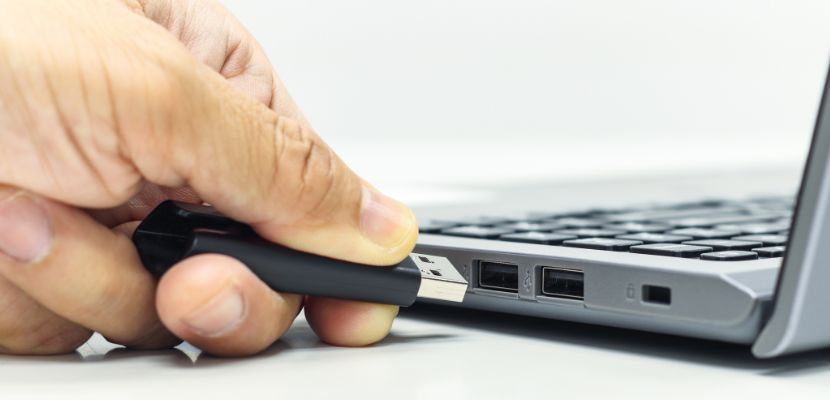
USB-Anschlüsse werden anhand ihrer physischen Anschlüsse und der USB-Standards, denen sie entsprechen, kategorisiert.
USB-Typen nach Anschlussform
Dies sind die wichtigsten Arten von USB-Anschlüssen:
- USB Typ A. Der klassische rechteckige Anschluss mit den Abmessungen 12 x 4.5 mm. Häufig auf Hostgeräten wie Computern, Fernsehern und Spielekonsolen zu finden. Unterstützt alle USB-Versionen von USB 1.1 bis USB 3.2.
- USB Typ B. Ein nahezu quadratischer Anschluss, der hauptsächlich für Peripheriegeräte wie Drucker, Scanner und externe Festplatten verwendet wird. Er gewährleistet eine sichere Verbindung zu Geräten, die nicht so häufig angeschlossen und getrennt werden.
- USB Mini-B. Eine kleinere Version von USB Typ B mit Abmessungen von etwa 3 x 7 mm. Beliebt in tragbaren Geräten der frühen 2000er Jahre wie Digitalkameras und MP3-Playern.
- USB Micro-B. Ein noch kleinerer Anschluss als Mini-B, mit Abmessungen von ca. 1.8 mm x 6.85 mm. Wird häufig in älteren Smartphones, Bluetooth-Headsets und anderen kompakten Geräten verwendet.
- USB Typ-C. Ein moderner, reversibler Anschluss mit den Abmessungen 8.4 mm x 2.6 mm. Unterstützt Hochgeschwindigkeitsdatenübertragungsraten, erhöhte Stromversorgung (bis zu 100 W) und alternative Modi wie DisplayPort und Thunderbolt 3-Kompatibilität.
USB-Typen nach Version (Geschwindigkeit und Leistungsfähigkeit)
Hier sind die USB-Versionen:
- USB 1.1. Die erste weit verbreitete Version mit Datenübertragungsraten von bis zu 12 Mbps (volle Geschwindigkeit). Geeignet für niedrigeBandbreite Geräte wie Tastaturen und Mäuse.
- USB 2.0. Im Jahr 2000 eingeführt, ermöglicht es Hochgeschwindigkeitsübertragungsraten von bis zu 480 Mbit/s. Abwärtskompatibel mit USB 1.1 wurde es zum Standard für Geräte, die eine mittlere Bandbreite benötigen.
- USB 3.0 und USB 3.1 Gen 1. Auch als SuperSpeed USB bekannt, bietet Übertragungsraten von bis zu 5 Gbit/s. Neue Funktionen wie höhere Leistungsabgabe und verbesserte Busauslastung.
- USB 3.1 Gen 2. Verbessertes SuperSpeed+ mit Datenübertragungsraten von bis zu 10 Gbit/s. Verbesserte Datenkodierung für effizientere Datenübertragung.
- USB 3.2. Konsolidierte vorherige USB 3.x-Standards und führte den Multi-Lane-Betrieb ein, der bis zu 20 Gbit/s über USB-Typ-C-Anschlüsse ermöglicht.
- USB4. Der neuste Standard, der Datenübertragungsraten von bis zu 40 Gbit/s ermöglicht. Integriert das Thunderbolt 3-Protokoll, unterstützt mehrere Daten- und Anzeigeprotokolle gleichzeitig und erfordert USB Type-C-Anschlüsse.
Jede USB-Version ist abwärtskompatibel mit früheren Versionen, die Leistung ist jedoch auf den niedrigsten gemeinsamen Standard zwischen den angeschlossenen Geräten beschränkt.
Wo befindet sich ein USB-Anschluss?
Dies sind die üblichen Positionen für USB-Anschlüsse:
- Computers. USB-Anschlüsse befinden sich bei Desktop-Geräten normalerweise auf der Vorder- und Rückseite, sodass sie leicht zugänglich sind. Bei Laptops sind die USB-Anschlüsse normalerweise an den Seiten angebracht.
- Smartphones und Tablets. USB-Anschlüsse, häufig Micro-B oder Typ-C, befinden sich in der Regel an der Unterkante des Geräts. Sie dienen zum Laden und zur Datenübertragung.
- Peripheriegeräte. Geräte wie Drucker, Scanner, externe Festplatte, und die Kameras verfügen über USB-Anschlüsse für die Verbindung mit Hostgeräten.
- Automobile. Moderne Fahrzeuge verfügen über USB-Anschlüsse im Armaturenbrett, in der Mittelkonsole oder im Rücksitzbereich. Sie ermöglichen das Laden von Geräten und die Medienwiedergabe über das Audiosystem des Fahrzeugs.
- Haushaltsgeräte und Elektronik. Fernseher, Spielekonsolen, Router und Smart-Home-Geräte verfügen häufig über USB-Anschlüsse für Firmware-Updates und Peripheriegeräteverbindungen.
- Öffentliche Räume und Möbel. Flughäfen, Cafés und Büroräume verfügen möglicherweise über in Sitzbereiche, Tische oder Ladestationen integrierte USB-Anschlüsse.
Wofür wird ein USB-Anschluss verwendet?
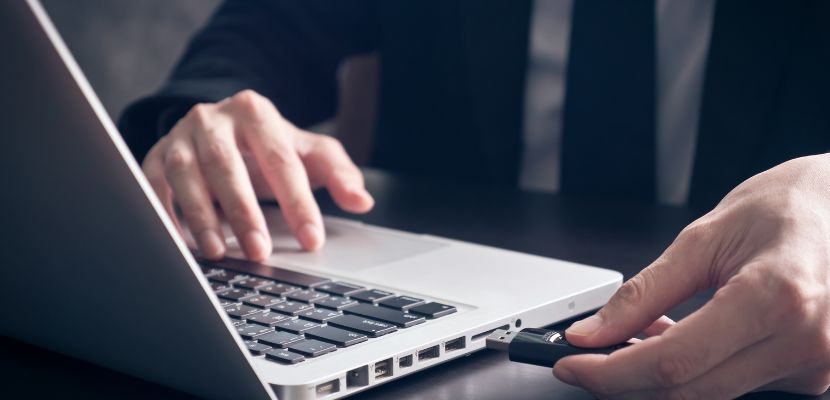
USB-Anschlüsse erfüllen eine Vielzahl von Funktionen, die in der heutigen digitalen Umgebung unverzichtbar sind.
Die Datenübertragung
USB-Anschlüsse ermöglichen eine schnelle Datenübertragung zwischen Geräten. Beispiele:
- Reichen Sie das teilen. Kopieren von Dokumenten, Fotos und Videos zwischen einem Flash-Laufwerk und einem Computer.
- Gerätesynchronisierung. Synchronisieren von Daten zwischen einem Smartphone und einem Computer.
- Backup und Lagerung. Anschluss externer Festplatten oder SSDs für Daten backup.
- Medientransfer. Übertragen von Audiodateien auf MP3-Player oder Aktualisieren von Inhalten auf Digitalkameras.
Ladegeräte
USB-Anschlüsse liefern Strom zum Laden einer Vielzahl von Geräten:
- Smartphones und Tablets. Laden mobiler Geräte mithilfe eines an einen Computer oder ein Wandadapter angeschlossenen USB-Kabels.
- Tragbare Technologie. Stromversorgung für Fitnesstracker, Smartwatches und andere tragbare Geräte.
- Kabelloses Zubehör. Aufladen von Bluetooth-Kopfhörern, Lautsprechern und anderen drahtlosen Peripheriegeräten.
Peripheriekonnektivität
Sie ermöglichen den Anschluss verschiedener Peripheriegeräte:
- Eingabegeräte. Anschließen von Tastaturen, Mäusen, Zeichentabletts und Gamecontrollern.
- Ausgabegeräte. Anschließen von Druckern, Scannern und externen Monitoren.
- Audioschnittstellen. Verwenden von USB-Mikrofonen, Soundkarten und MIDI-Controllern.
Firmware-Updates
USB-Anschlüsse sind für die Aktualisierung der Geräte -Firmware unerlässlich:
- Unterhaltungselektronik. Aktualisieren der Firmware von Fernsehgeräten, Router, und Mediaplayer über einen USB-Stick.
- Industrielle Ausrüstung. Anwendung Software. Aktualisierungen der Maschinen.
- Spielkonsolen. Installieren von Systemupdates oder Spielepatches.
Die Vorteile von USB-Anschlüssen
Dies sind die wichtigsten Vorteile von USB-Anschlüssen:
- Standardisierung. USB-Anschlüsse bieten eine universelle Schnittstelle und gewährleisten die Kompatibilität zwischen verschiedenen Geräten und Herstellern.
- Plug-and-Play-Funktionalität. Sie ermöglichen das Verbinden und Erkennen von Geräten ohne manuelle Konfiguration.
- Kraftübertragung. Über USB-Anschlüsse können Geräte ohne separate Netzteile mit Strom versorgt werden.
- Hochgeschwindigkeitsdatenübertragung. Sie bieten schnelle Datenübertragungsraten, insbesondere mit neueren Standards wie USB 3.2 und USB4.
- Hot-Swapping möglich. USB-Anschlüsse unterstützen das Anschließen und Trennen von Geräten, ohne dass das System heruntergefahren werden muss.
- Kompaktes Design. Sie verfügen über kleine, langlebige Anschlüsse, die sowohl für tragbare als auch für stationäre Geräte geeignet sind.
- Kosteneffektivität. USB-Anschlüsse stellen eine kostengünstige Lösung für Hersteller und Verbraucher dar.
Einschränkungen der USB-Anschlüsse
Dies sind die wichtigsten Einschränkungen von USB-Anschlüssen:
- Kompatibilitätsprobleme. Nicht alle USB-Geräte sind mit allen USB-Anschlüssen kompatibel, insbesondere beim Mischen verschiedener Versionen.
- Leistungsbeschränkungen. Standard-USB-Anschlüsse liefern möglicherweise nicht genügend Strom zum Laden von Geräten mit hoher Kapazität.
- Bandbreitenfreigabe. Mehrere über einen USB-Hub verbundene Geräte teilen sich die verfügbare Bandbreite.
- Sicherheits Risikos. USB-Anschlüsse sind ein Vektor für Malware Übertragung.
- Bedenken hinsichtlich der Haltbarkeit. Häufiges Ein- und Ausstecken führt zu mechanischem Verschleiß.
- Einschränkungen der Kabellänge. Für USB-Kabel gelten Maximallängenangaben, bei deren Überschreitung eine Signalverschlechterung auftritt.
- Datenübertragungsgeschwindigkeiten. Während USB verbessert wurde, bieten alternative Schnittstellen wie Thunderbolt höhere Datenübertragungsraten.
Was tun, wenn der USB-Anschluss nicht funktioniert?
Hier sind die empfohlenen Schritte zur Fehlerbehebung bei einem nicht funktionierenden USB-Anschluss:
- Auf physische Schäden prüfen. Überprüfen Sie den USB-Anschluss und den Stecker auf verbogene Stifte oder andere Schäden.
- Reinigen Sie den Anschluss. Verwenden Sie Druckluft oder eine weiche Bürste, um Staub und Schmutz zu entfernen.
- Testen Sie es mit einem anderen Gerät. Schließen Sie ein anderes USB-Gerät an, um festzustellen, ob das Problem am Anschluss oder am Originalgerät liegt.
- Treiber aktualisieren. Stellen Sie sicher, dass die Gerätetreiber für den USB-Anschluss auf dem neuesten Stand sind.
- Überprüfen Sie die Energieverwaltungseinstellungen. Passen Sie die Einstellungen an, um zu verhindern, dass das System den USB-Anschluss ausschaltet.
- Starten Sie das System. Starten Sie den Computer oder das Hostgerät neu, um den USB-Controller zurückzusetzen.
- Scannen nach Hardwareänderungen. Verwenden Sie den Geräte-Manager zum Suchen nach Hardware ändert.
- Suchen Sie eine professionelle Reparatur auf. Wenn keiner der oben genannten Schritte das Problem behebt, wenden Sie sich an einen zertifizierten Techniker.
